
건축학과 학생들이 많이 하는 질문 중에 하나가
라이노와 스케치업 중에 무엇을 배워야 할까? 였다.
회사생활을 했던 경험에서 얘기해보면
대부분 팀에서 스케치업을 사용한다.
라이노를 다루는 팀도 있긴 하지만 극소수이기 때문에
회사에 들어가게 되면 스케치업을 하게 될 확률이 높다.
국내 회사업무와는 별개로
라이노와 그래스호퍼를 잘 다루게 되면
다양한 형태를 만들어 낼 수 있다는 건 장점도 있지만
단순반복작업이나 디자인 변경 시 유연성이 높다는 점이
내가 라이노를 선호하는 가장 큰 이유이다.
라이노 설정은 최대한 오토캐드와 비슷한 환경으로 맞춰서
작업효율을 높일 수 있도록 한다.
1. 화면색 설정
옵션 --> 화면표시 --> 고급설정 --> 음영 (option -->view --> shaded)
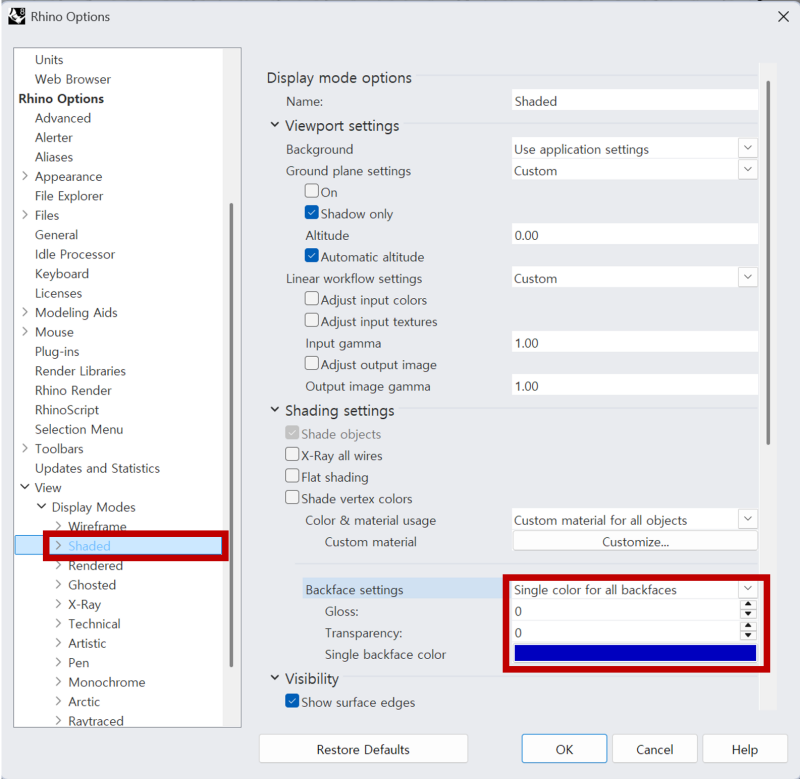
모든 뒷면에 단일색, 진한파랑 적용
라이노 surface 는 앞면과 뒷면을 가지고 있다.
렌더링을 위해 재질을 입력할 때 surface 뒷면이 전면을 바라보고 있을 때
재질을 입힐 경우 오류가 발생하는 경우가 발생한다.
뒷면 설정을 하지 않을 때는 객체의 앞면과 뒷면이 구분이 되지 않아서
뒤집힌 부분을 빠르게 발견하고 수정하기 위해 뒷면 색상을 설정한다.
(면 앞뒤 바꿀 때 flip 명령어 사용, ff 단축키)
2. 그리드 설정
옵션 --> 문서속성 --> 그리드 (options --> Document Properties --> Grid)
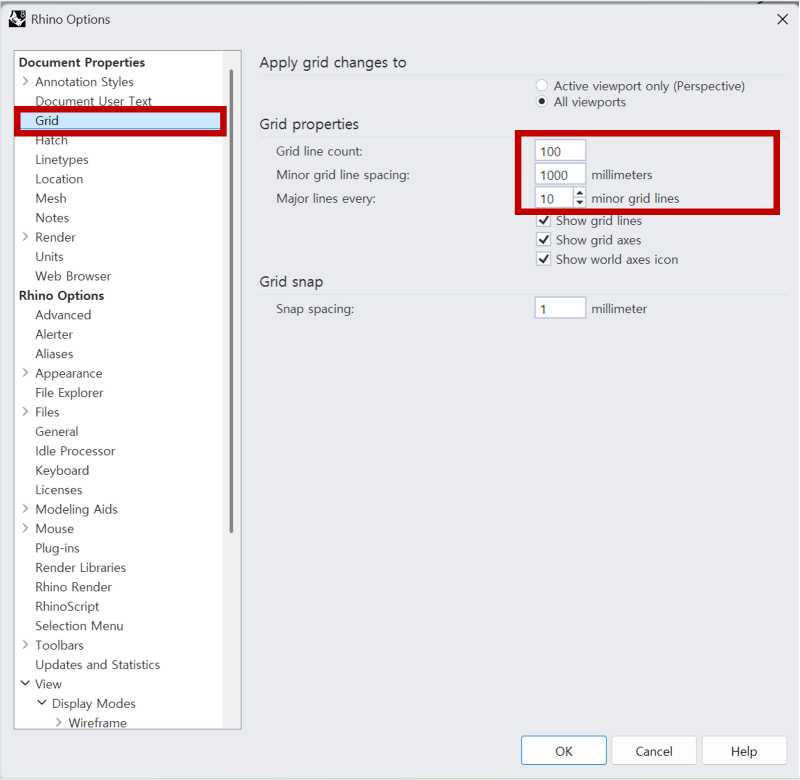
Grid line Count : 100
Minor grid line spacing : 1000
Major line every : 10
그리드는 설정하지 않아도 작업하는데 문제는 없다.
라이노 작업을 하다 보면 원점을 찾아야 되는 경우가 자주 발생하는데
건축 모델링의 크기가 기본 그리드 크기에 비해 너무 크다 보니
작업 중간에 그리드 위치를 눈으로 찾기 어려울 때가 있다.
이때 크기를 미터단위로 키워놓으면 원점 찾기가 편해진다.
3. 단축키 설정
단축키는 작업하다 보면 본인 기준에 맞게 추가하거나 변경해서 사용하면 된다.
현재 내가 사용하는 단축키 파일을 첨부했다.
작업화면을 위한 설정
tv : 탑뷰
fv : 정면뷰
rv : 오른쪽뷰
vv : 3D 뷰
wf : 와이어프레임뷰
sf : 음영뷰
rf : 렌더뷰
zs : 선택한 객체로 줌인
zsa : 선택한 객체로 4개 화면 다 줌인
h : 선택 객체 숨기기
s : 숨긴 객체 보이기
hh : 선택 객체만 보이기
원래 라이노 화면은 4개의 화면으로 분할되어 있지만
위 명령어들을 익숙하게 사용할 수 있으면
한 개 화면만 크게 두고 뷰특성을 전환해 가며 작업할 수 있다.
bu : 합집합 (boolean union)
bd : 차집합 (boolean difference)
maf : 동일 평면상의 모든 면 병합 (merge all coplanar faces)
형태를 만들 때 합집합, 차집합을 이용해서 형태를 만들고
maf 명령어로 면정리를 한다.
모델링을 하는 단계에서는 합집합, 모든면 병합을 최소화하는 것이 좋다.
경우에 따라서 다르긴 하겠지만 박스 형태 객체들의 조합 상태에서
모델링 수정 속도가 제일 빠르기 때문이다.
cb : 겹친 선에서 닫힌커브 추출하기 (curve boolean)
캐드 도면을 라이노에 불러와서 모델링을 할 때 가장 유용한 명령어
g : 그룹
u : 그룹해제
객체가 많으면 많을수록 그룹화하는 습관을 들이자
ㅣ : 폴리라인
c : 복사
f : 모따기 (r값 반드시 확인할 것)
o : 간격띄우기
et : 연장하기
t : 잘라내기
sp : 분할하기
ro : 회전하기
j : 결합하기
x : 분해하기
m : 이동하기
di : 거리재기
e : 지우기
mi : 미러
rec : 사각형 그리기
ff : 플립, 안팎, 시작끝점 바꾸기
2d 관련 단축키는 오토캐드와 최대한 동일하게 설정하는 것이 좋다.
오토캐드와 라이노를 번갈아 가며 작업할 때 혼란스러운 상황을 최소화할 수 있다.
d : 객체의 한 면 추출 (dupfaceborder)
de : 객체의 한 모서리 추출 (dupedge)
v : 스케치업 처럼 한 면 선택해서 조절 (moveface)
4. 그 밖에 알아두면 좋은 기능
1)수직수평선 그리기
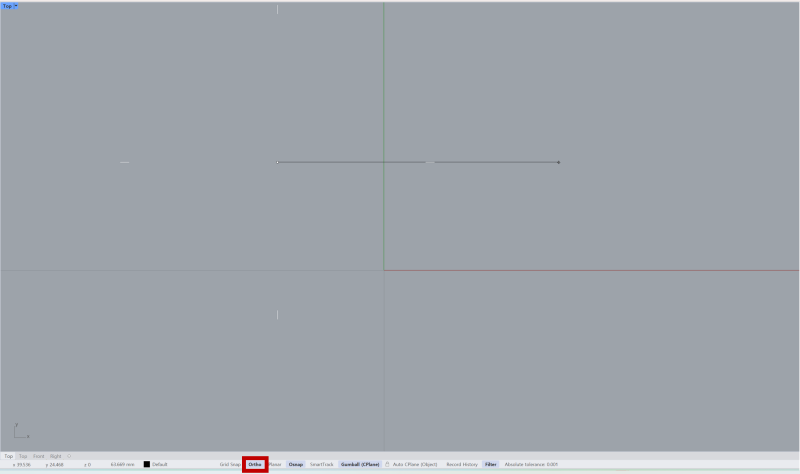
첫 번째 : F8 버튼 누르기
캐드와 동일하게 F8 버튼을 눌러서 직교기능을 켜고 끌 수 있다.
두 번째 : shift + tab 키로 임시로 직교기능 사용하기
tab 키는 선을 그릴 때 그리고 싶은 방향을 미리 설정하는 기능이다.
잘 활용하면 유용하게 많이 쓰이게 된다.
2) extrusion 을 polysurface 로 변경하기
extrusion 선택해서 x 로 분해하기 --> 분해된 객체 다시 j 로 결합하기
extrusion 은 polysurface 의 용량을 줄이기 위한 형태로 polysurface 와 구분된다.
가끔 sel 명령어로 polysurface 를 모두 선택하고 싶을 때가 있는데
그때 extrusion 을 모두 선택해서 변경해 주면 된다.
3) length : 길이재기
di (distance) 명령어와 별도로 길이를 재고 싶을 때 사용할 수 있다.
ctrl+shit+모서리 선택 후 le 단축어 입력하면
모서리의 길이가 표시된다.
4) text style 저장하기
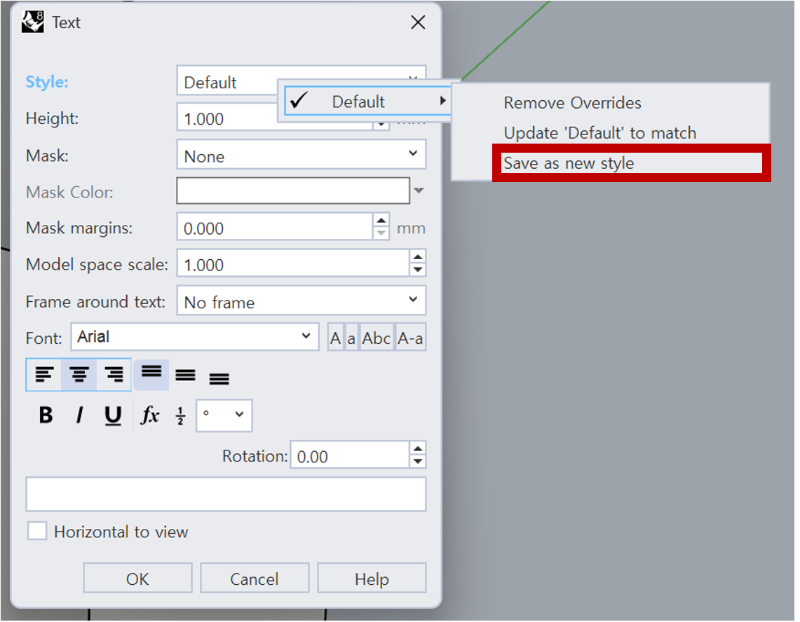
작업하다 보면 도면화를 하지 않더라도 글자로 표현할 경우가 발생하는데
그럴 때 save as new style 로 저장해 놓으면
같은 스타일로 반복해서 사용할 수 있다.
5) 객체 선택하기
sellayer : 같은 레이어 선택하기
selcolor : 같은 색 선택하기
sellast : 마지막으로 작업한 객체 선택하기
sellblockinstance : 같은 블록 선택하기
자주 사용하는 선택하기 명령어는 위 네 개 정도 된다.
6) 돌출객체 만들기 (extrude)
닫힌 선 에서 --> ext
surface 에서 --> es
7) 단축키 설정 기호에 대해
단축키 설정할 때
느낌표+언더바 (!_)
작은따옴표+언더바 ('_)
기호를 붙이는 경우가 있는데
느낌표는 이전 명령어 강제종료
현재 실행 중인 명령을 강제로 취소하고 새 명령을 시작
언더바는 언어독립 실행
라이노 명령을 영문 기준으로 실행하라는 의미
라이노 명령을 영문으로 강제로 실행해서 설정된 언어가 다르더라도
동일하게 작동하도록 하기 위함
작은따옴표는 현재 실행중인 명령을 끊지 않고 실행하는 명령
예를 들어 line 명령 중에 zoom 명령을 실행하면
zoom 명령을 수행하고 line 명령을 계속 진행
대체로 뷰 관련 명령은 작은따옴표 사용
8) 모델링 파일 관리
라이노 모델링 파일은 기본적으로 세 개로 관리하는 것을 추천한다.
박스 형태의 조합으로 모델링 한 파일 (날짜_파일명_origin)
합집합 등으로 동일 면을 결합시킨 파일 (날짜_파일명_maf)
렌더링을 위해 재료가 달라지는 부분 polysurface 를 surface 로 분해해서
레이어를 재료별로 구분한 파일 (날짜_파일명_x)
렌더링을 하다가 모델링을 수정할 일이 발생한 경우 surface 로 분해한 파일을
직접 수정하게 되면 모델링 작업 시간이 급격하게 늘어난다.
그래서 모델링을 수정할 때에는 박스 형태의 조합으로 되어 있는 origin 파일을 수정한 후
maf 파일 변경 --> x 파일로 다시 저장한다.
maf 파일은 주로 rhino inside revit 에서 활용된다.
이렇게 작업하더라도 재료가 달라지는 부분이 너무 많을 경우
재질을 다시 분리하는데 많은 시간이 소요되고 오류가 발생할 가능성이 높아진다.
따라서 렌더링 작업 단계에서 모델링 수정은 최소화해야 한다.
라이노에 대해서 기초를 익히고 싶다면
추천해 주고 싶은 곳은 아키렌더이다. (https://www.archirender.co.kr/)
아키렌더에서 제작한 라이노 강의나 유튜브 영상은 설명이 비교적 자세하게 되어있어서
기능들을 이해하면서 익히는데 도움이 많이 될 것 같다.
'프로그램' 카테고리의 다른 글
| 라이노 그래스호퍼 애드온 설치 10가지 (0) | 2026.05.08 |
|---|---|
| 오토캐드 초기 설정 (1) | 2026.04.11 |

